
كيف تعثر على الملفات التي تم تنزيلها على أجهزة iPhone وAndroid؟
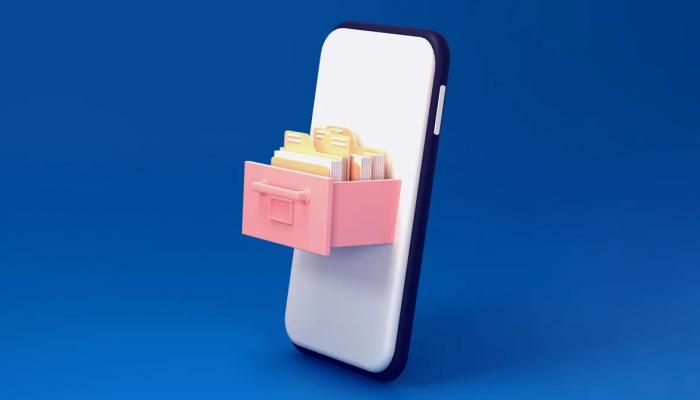
من السهل فقدان الملفات التي تم تنزيلها على أجهزة المحمول.

ففي لحظة، تكون بصدد حفظ ملف PDF أو صورة أو قائمة طعام أو صورة مضحكة أو مرفق، وفي اللحظة التالية، تشعر وكأن هاتفك قد ابتلعها كلها.

وحتى أفضل الهواتف الذكية قد تبدو وكأنها حقائب مليئة بالملفات.

في الوقت نفسه، معظم التنزيلات لا تزال تُحفظ في أماكن محددة وفق آخر التحديثات التي طرحت لأنظمة الهواتف المختلفة خلال عام 2026 بحسب تقرير لموقع “ديجيتال ترندز”.

مثلا، على أجهزة iPhone، عادةً ما يكون ذلك في تطبيق الملفات، أما على أجهزة Android، فعادةً ما يكون ذلك في تطبيق ملفات Google، أو تطبيق ملفاتي من Samsung، أو مدير الملفات المُدمج في هاتفك.

وتكمن الصعوبة في أن المتصفحات والتطبيقات قد تحفظ الملفات في مجلداتها الخاصة، ولهذا السبب قد يكون من السهل العثور على ملف تم تنزيله بينما يختفي ملف آخر.

وفيما يلي، إليك المكان الذي يجب البحث فيه أولاً، متبوعًا بخطوات خاصة بكل جهاز لأجهزة iPhone وSamsung Galaxy وGoogle Pixel وغيرها من هواتف Android.

أين تبحث أولاً عن الملفات التي تم تنزيلها؟

قبل البحث في جميع مجلدات هاتفك، تحقق من هذه الأماكن أولاً:

آيفون: افتح الملفات > استعراض > iCloud Drive > التنزيلات.

سامسونغ غالاكسي: افتح ملفاتي > التنزيلات.

غوغل بيكسل أو أي هاتف أندرويد آخر: افتح ملفات غوغل > التنزيلات.

سفاري أو كروم: افتح قائمة التنزيلات في المتصفح إذا قمت بتنزيل الملف من الإنترنت.

الصور والفيديوهات: تحقق من تطبيق الصور على آيفون أو صور غوغل/معرض الصور على أندرويد.

تنزيلات التطبيقات: تحقق من التطبيق الذي استخدمته لتنزيل الملف، وخاصة تطبيقات البث المباشر، والمراسلة، والتخزين السحابي، والبريد الإلكتروني.

وإذا كنت تعرف اسم الملف، فاستخدم خاصية البحث داخل تطبيق الملفات أو ملفاتي. حتى كتابة الأحرف الأولى فقط قد توفر عليك عناء البحث في المجلدات.

كيفية العثور على الملفات التي تم تنزيلها على جهاز iPhone

إذا كنت تملك جهاز iPhone، فابدأ بتطبيق الملفات، فهو يخزن العديد من الملفات التي تم تنزيلها من الإنترنت والبريد الإلكتروني والتطبيقات الأخرى.

الخطوة 1: على الشاشة الرئيسية، انقر على تطبيق الملفات. إذا لم تجده، اسحب لأسفل من منتصف الشاشة الرئيسية وابحث عنه.

الخطوة 2: انقر على “استعراض” أسفل الشاشة.

الخطوة 3: ضمن “المواقع”، انقر على “iCloud Drive”.

الخطوة 4: انقر على “التنزيلات” لعرض ملفاتك التي تم تنزيلها.

الخطوة 5: إذا لم تجد الملف هناك، فارجع إلى “استعراض أو Browse ” وتحقق من خانة “On My iPhone”، فقد تحفظ بعض التطبيقات والمتصفحات التنزيلات محليًا بدلاً من حفظها في iCloud Drive.

الخطوة 6: إذا قمت بتنزيل صورة، فتحقق من تطبيق الصور، قد يتم حفظ الصور ومقاطع الفيديو في مكتبة الصور بدلاً من مجلد التنزيلات.

الخطوة 7: إذا لم تتمكن من العثور على الملف، فانقر على شريط البحث في تطبيق الملفات وأدخل اسم الملف. إذا لم تتذكر الاسم الكامل، فجرب الأحرف القليلة الأولى.

تنزيل الملفات - أرشيفية

كيفية العثور على الملفات التي تم تنزيلها على هواتف سامسونغ غالاكسي

تستخدم هواتف سامسونغ غالاكسي تطبيق “ملفاتي” للملفات التي تم تنزيلها، بما في ذلك المستندات والصور والفيديوهات والملفات الصوتية وغيرها.

الخطوة 1: اسحب لأعلى من الشاشة الرئيسية لفتح قائمة التطبيقات.

الخطوة 2: انقر على “ملفاتي”. إذا لم تجده، افتح مجلد سامسونغ أو استخدم شريط البحث أعلى قائمة التطبيقات للبحث عنه.

الخطوة 3: ضمن “التصنيفات”، انقر على “التنزيلات”.

الخطوة 4: إذا لم تجد الملف، تحقق من التصنيفات الأخرى مثل “الصور” أو “الفيديوهات” أو “الملفات الصوتية” أو “المستندات” أو “ملفات التثبيت”.

الخطوة 5: استخدم أيقونة البحث في “ملفاتي” إذا كنت تعرف اسم الملف أو نوعه.

وتحفظ بعض التطبيقات التنزيلات في مساحة تخزين خاصة بها بدلاً من مجلد التنزيلات الافتراضي.

وإذا قمت بتنزيل ملف من نتفليكس أو سبوتيفاي أو واتساب أو جيميل أو غوغل درايف أو أي تطبيق آخر، فافتح ذلك التطبيق وتحقق من قسم التنزيلات أو المرفقات أو الملفات غير المتصلة بالإنترنت.

كيفية العثور على الملفات التي تم تنزيلها على هواتف أندرويد أخرى

وتتبع معظم هواتف أندرويد نفس النمط العام، مع العلم أن تطبيق إدارة الملفات قد يحمل اسمًا مختلفًا حسب الشركة المصنعة.

الخطوة 1: افتح قائمة التطبيقات.

الخطوة 2: ابحث عن تطبيق باسم “الملفات” أو “مدير الملفات” أو “ملفاتي” أو “التنزيلات” أو ما شابه.

الخطوة 3: افتح التطبيق وانقر على “التنزيلات”.

الخطوة 4: إذا لم تجد قسم “التنزيلات”، فانقر على “وحدة التخزين الداخلية” وابحث عن مجلد “التنزيلات”.

الخطوة 5: استخدم شريط البحث في مدير الملفات للبحث عن اسم الملف أو نوعه أو تاريخه.

وإذا لم يكن لديك مدير ملفات مناسب لهاتفك، يمكنك تثبيت تطبيق “Files by Google” من متجر غوغل بلاي واستخدامه لتصفح التنزيلات والملفات الحديثة والمستندات والصور والفيديوهات وغيرها من الأقسام.

سباق التحديثات

ويقول تقرير حديث لمجلة فوربس، أن شركة سامسونغ تواجه مشكلة تتفاقم مع نظام أندرويد.

وينتظر مئات الملايين من مالكي هواتف غالاكسي التحديث الأخير الذي يحمل تحديثات أمنية بالغة الأهمية، دون أي تأكيد حتى الآن بشأن موعد ومكان صدوره.

ويستفيد هاتف غوغل بيكسل من هذا، لكن الرابح الحقيقي هو آيفون، وهذا خبر سيئ لسامسونغ.

كما حذرتُ سابقًا، هذا خلل جوهري في نظام أندرويد، حيث تمتلك غوغل نظام التشغيل، لكنها في الوقت نفسه تُنمّي هواتف بيكسل في منافسة مع الشركات المصنعة الأخرى. تتفوق مبيعات سامسونغ على بيكسل بأكثر من 15 ضعفًا.

ومع ذلك، فإن بيكسل هو السبّاق في كل شيء، بما في ذلك تحديث أندرويد 17 التجريبي الجديد، المتاح الآن لمستخدميه.

وأشار خبراء ومتابعين لتطويرات سامسونغ، إلى أنه لم يحدث أن مستخدمي آيفون ينتظرون تحديثات البرامج كما يحدث مع سامسونغ، فشركة أبل تلتزم بتطوير برامج آيفون وإطلاقها بانتظام، وهو ما لا تفعله سامسونغ التي تأتي في المرتبة الثانية”.

وينعكس هذا الأمر على تحديثات البرامج الثابتة الرئيسية، إذ تحصل هواتف بيكسل على تحديثات أندرويد الجديدة فورًا، بينما تُدمجها سامسونغ في نظام تشغيلها One UI ثم تُصدرها بعد عدة أشهر.

أما أبل، فتُحدّث نظام iOS مرة واحدة سنويًا لجميع المستخدمين في كل مكان.

متابعات

إقرأ ايضا

زر الذهاب إلى الأعلى